CLIだけじゃない!VS CodeでCopilotの /chronicle を使う設定方法|トークン・AIクレジットの消費を激減させる裏ワザ
こんにちは。かげぱぱです。
突然ですが、みなさんGitHub Copilot使いこなしてますか?
最近、Copilot Chatの新機能として一部でめちゃくちゃ話題になってるのが /chronicle コマンド。 公式ドキュメントを見ると「Copilot CLI(ターミナル)」の機能として紹介されているので、「あ〜、これ黒い画面(CLI)専用の機能か。普段VS Codeのチャット枠しか使わないから関係ないや」ってスルーしちゃってませんか?
それ、めちゃくちゃもったいないです!!
実は、VS Codeの設定をちょっとイジるだけで、いつものチャット画面から直接 /chronicle が使えるようになります。
しかもこれ、ただの便利機能じゃなくて、「AIクレジット(トークン消費)の無駄遣いをガッツリ削れる神コマンド」なんですよ。
今回は、VS Codeだけでこの隠れ機能を有効化する手順と、具体的な使い方、そしてなぜ節約になるのかの裏側の仕組みまで解説しちゃいます!
そもそも /chronicle コマンドって何ができるの?
一言でいうと、「あなたの過去のチャット履歴(セッション)をローカルで賢く分析・検索してくれる機能」です。
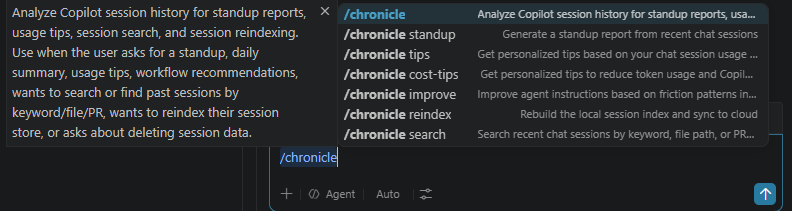
チャット入力欄に /chronicle と打つと、以下のようなサブコマンドがズラリと出てきます。
-
/chronicle standup:直近のチャット履歴から、今日の進捗報告(スタンドアップ)で話すためのレポートを自動生成。 -
/chronicle tips:自分のこれまでのチャットの使い方に基づいた、パーソナライズされた便利ワザを教えてくれる。 -
/chronicle cost-tips:★これが本命!トークン消費を抑えて効率よくCopilotを使うためのアドバイスをくれる。 -
/chronicle improve:プロンプト(指示の出し方)の改善案を提案してくれる。 -
/chronicle search:過去のチャットをキーワードやファイルパス、PR情報で高速検索。 -
/chronicle reindex:ローカルのセッション履歴を再インデックスしてクラウドと同期。
「CLIでいちいちコマンド叩くの面倒だな…」と思ってた人でも、VS Codeのチャット画面でこれが使えるなら最高ですよね?
【ガチ検証】なぜAIクレジット(トークン)が激減するの?
「AIが勝手に節約してくれるなんて、盛りすぎじゃない?」って思いますよね。でもこれ、GitHubやVS Codeの公式ドキュメントに明記されている明確な仕様(エビデンス)があるんです。
普段、普通のチャットで「さっき質問した内容を要約して」とか「これまでの議論を踏まえてコードまとめて」って頼むと、AI(LLM)は文脈を理解するために過去の膨大なチャット履歴をすべてクラウドに再送信します。これで一瞬にして数千〜数万トークンが消費されてしまうわけです。
しかし、/chronicle が裏側でやっている仕組みは全く異なります。
証拠1:履歴は手元の「ローカルデータベース」で超高速に管理されている
VS Codeの公式ドキュメント(local SQLite database に保存され、キーワードやファイルパスがインデックス化されています。
証拠2:/chronicle search はAIを介さない「ローカル処理」
普通のチャットと違って、例えば /chronicle search は「LLM(AI)による意味理解を使わず、ローカルのデータベースを直接全文検索する」と公式に明記されています。つまり、検索する段階では無駄なトークン消費が一切発生しません。過去のログをダラダラAIに再送信して探してもらう必要がなくなるので、コンテキストを極限まで節約できるんです!
証拠3:公式が用意したコスト削減コマンド /chronicle cost-tips
さらに、サブコマンドにある /chronicle cost-tips は、公式で 「トークンの使用量とCopilotのコストを削減する機会を特定する(reduce token usage and Copilot cost)」 ための機能と定義されています。自分のチャットの無駄遣いパターンをローカル側で分析し、「こういう聞き方をすればトークンを節約できるよ!」という超具体的なコスト削減アドバイスをAIが教えてくれます。
【画像あり】VS Codeで有効化する3ステップ
やり方はめちゃくちゃ簡単です。VS Codeの隠し設定(実験的機能)をONにするだけ!
ステップ1:設定画面を開く
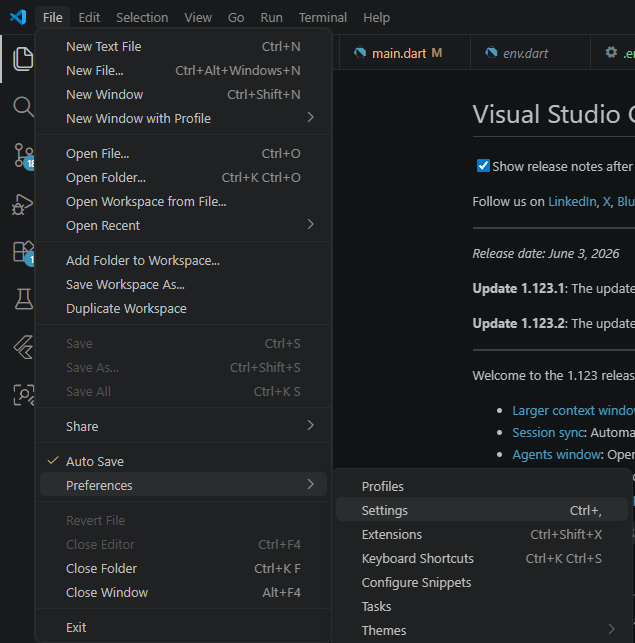
VS Codeのメニューから File > Preferences > Settings の順にクリックして設定画面を開きます(ショートカットキー Ctrl + , でもOK)。
ステップ2:「chronicle」で検索
設定の検索窓に chronicle と入力します。
ステップ3:チェックを入れて有効化!
GitHub > Copilot > Chat > Local Index: Enabled (Experimental) という項目が出てくるので、 「Enable local session tracking. When enabled, session data is tracked locally for /chronicle commands.」 のチェックボックスにチェックを入れます。

これだけで準備完了!あとはいつものCopilotのチャット欄で /chronicle と打ち込んでみてください。隠しコマンドが発動します!
補足:Windowsの場合、履歴はどこに消える?
「ローカルに保存されるのは分かったけど、そのデータってどこにあるの?」って気になりますよね。 Windows環境の場合、チャットのセッション履歴やログは以下のマニアックな場所にコッソリ保存されています。
C:\Users\<あなたのユーザー名>\AppData\Roaming\Code\User\workspaceStorage\<ワークスペースごとのID>\GitHub.copilot-chat\debug-logs
もし「なんか動きがおかしいな?」と思ったら、このあたりのログを確認したり、キャッシュをクリアしてみるのも手です。(※フォルダを探すときは、自分のユーザー名や英数字の長いワークスペースIDに置き換えて探してみてね!)
まとめ
公式ドキュメント(/chronicle コマンドですが、VS Code単体でも設定一つでバッチリ動きます。
検索してもCLIの記事ばかりで、VS Codeのチャット画面で使えることはまだあまり知られていないので、ぜひ一足先に設定をONにして、AIクレジットを賢くガッツリ節約しちゃいましょう!